Langkah awal dalam membuat e-commerce

dalam membuat blog untuk e-commerce langkah awal untuk membuat e-commerce adalah menentukan CMS yang ingin dipakai terlebih dahulu
dalam menentukan e-commerce kita harus mengetahui apa itu e-commerce.
CMS kepanjangan dari Content Management System, CMS merupakan sebuah aplikasi web atau software web yang tujuannya untuk memudahkan dalam pengelolaan (upload,edit,menambahkan,dll) konten dalam sebuah website/blog/aplikasi web tanpa harus dibekali pengetahuan tentang hal-hal yang bersifat teknis tanpa harus memiliki pengetahuan tentang bahasa pemrograman web.
sumber : http://www.virmansyah.info/2012/11/pengertian-cms-dan-macam-macamnya.html
setelah mengetahui apa itu e-commerce tentukan e-commerce yang ingin dipakai, berikut adalah macam - macam CMS :
1. Magneto
Magento merupakan open source yang merupakan metode pengembangan software yang menyertakan source code, dan mengizinkan pemakaian atau perubahan seperti apapun terhadap source code tersebut. Jadi, open source merupakan cara pengembangan/distribusi software yang membolehkan siapapun memperoleh, mengubah, dan mendistribusi ulang software tersebut.
2. Prestashop
software web instant yang dapat digunakan untuk membangun sebuah toko online secara gratis.
3. Oscommerce
digunakan untuk mengelola perbelanja online berbasis web. Oscommerce ini dapat digunakan di berbagai web server yang sudah terinstall PHP dan database MYSQL.
4. OpenChart
OpenCart merupakan salah satu Content Manajemen system Ecommerce yang terbuka (open source) yang diperuntukan untuk belanja online berbasiskan bahasa pemograman PHP.
5. VirtueMart
VirtueMart merupakan salah satu solusi dalam E-Commerce . bukan hanya gratis, Virtuemart juga memiliki berbagai fitur yang sangat menarik, cocok dan pas untuk membangun online store dengan cara yang mudah dan cepat.
6. Zen Cart
Zen Cart merupakan suatu sistem manajemen toko online yang open source (terbuka), Zen Cart menggunakan script PHP dengan databasenya MySql dan juga komponen dari HTML. Zen Cart juga mendukung adanya beberapa bahasa dan mata uang.
7. Cube Cart
CubeCart adalah salah satu paket E-Commerce yang dapat dipakai secara gratis. Sebagai sebuah paket eCommerce, CubeCart memberikan fitur standar seperti display produk, shopping cart, proses checkout, dan halaman administrasi.
8. Freeway
Freeway adalah platform ecommerce paling maju dan menyertakan fitur yang tak ditemukan di sistem komersial yang paling mahal sekalipun. Tanpa harus mengeluarkan biaya pembelian dan membayar developer untuk membangun instalasi standar, freeway memberikan semua kebutuhan Anda dengan mudah.
sumber : http://winda366.blogspot.co.id/2015/08/macam-macam-cms-berdasarkan-kategorinya.html
setelah menentukan CMS yang ingin dipakai install CMS pada device anda, kali ini saya melakukan penginstalan menggunakan CMS Prestashop :
- Jika komputer Anda belum terinstall XAMPP, buka file instalasi XAMPP lalu pilih komponen-komponen wajib dengan cara memberi tanda centang pada pilihan “Server -> Apache dan MySql”, “Program Languages -> PHP”, “Program Languages -> phpMyAdmin”.
- Setelah memilih komponen-komponen tersebut, klik “Next”, maka proses instalasi akan berjalan hingga selesai. Kemudian klik “Finish”.
- Kemudian buka XAMPP. Untuk menjalankannya, klik tombol “Start” pada pilihan “Apache” dan “MySql”.
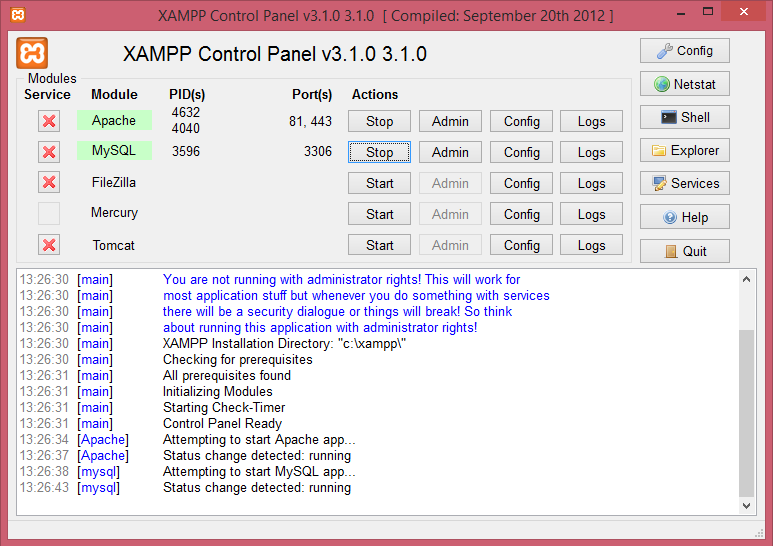
- Langkah selanjutnya ekstrak folder PrestaShop.zip yang telah Anda download sebelumnya. Lalu paste folder tersebut pada direktori “Local disk C ->XAMPP ->htdocs”.
- Selanjutnya buka PHPMyAdmin “http://localhost/phpmyadmin” (tanpa tanda petik) pada browser Anda untuk membuat database. Masukkan nama database sesuai keinginan Anda misalnya “prestashop”, lalu klik tombol “create” atau “buat”.
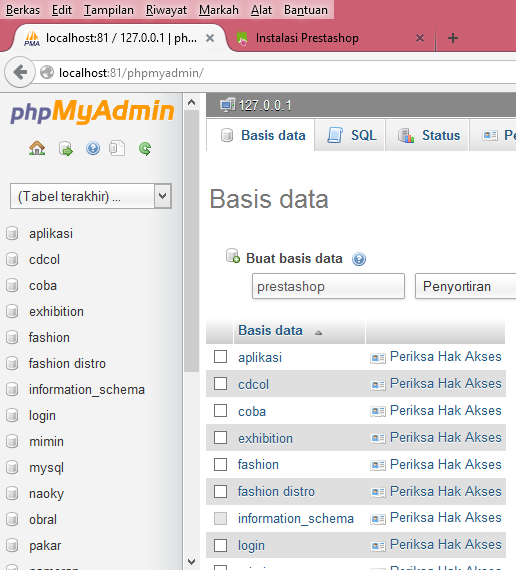
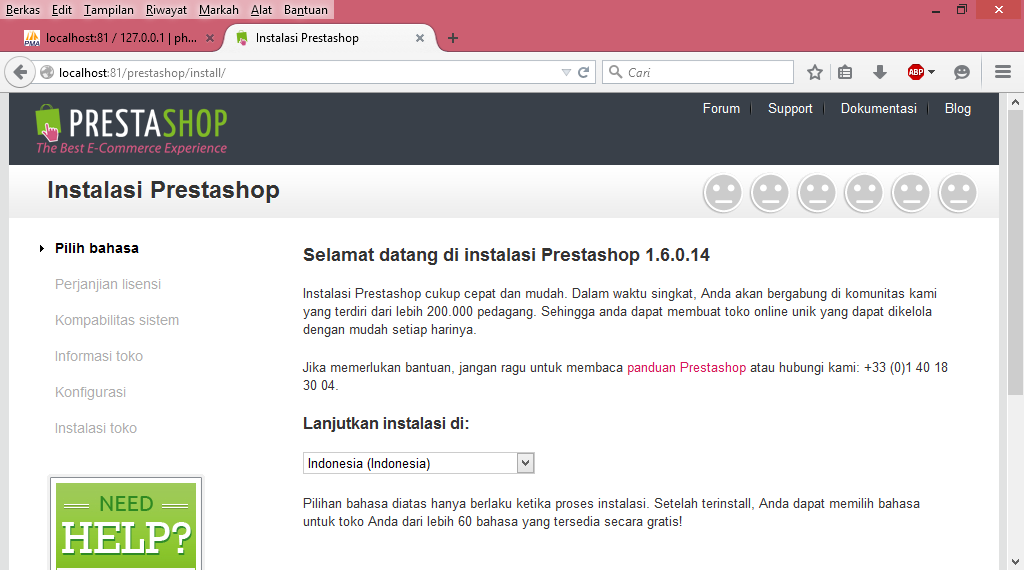
- Sekarang buka Prestashop Setup Wizard menggunakan alamat link “http://localhost/prestashop” (tanpa tanda petik). Lalu pilih “Next”.
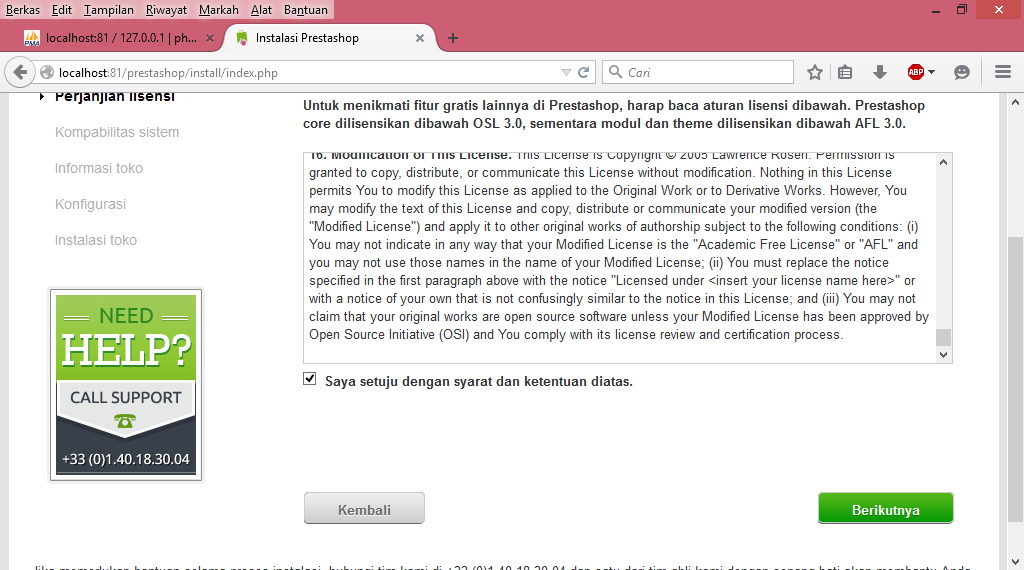
- Kemudian pada langkah install selanjutnya, beri tanda centang sebagai persetujuan. Lalu klik “Next” atau“Berikutnya”.
- Selanjutnya isikan seluruh data informasi yang diminta dan klik “Next” atau “Berikutnya”.
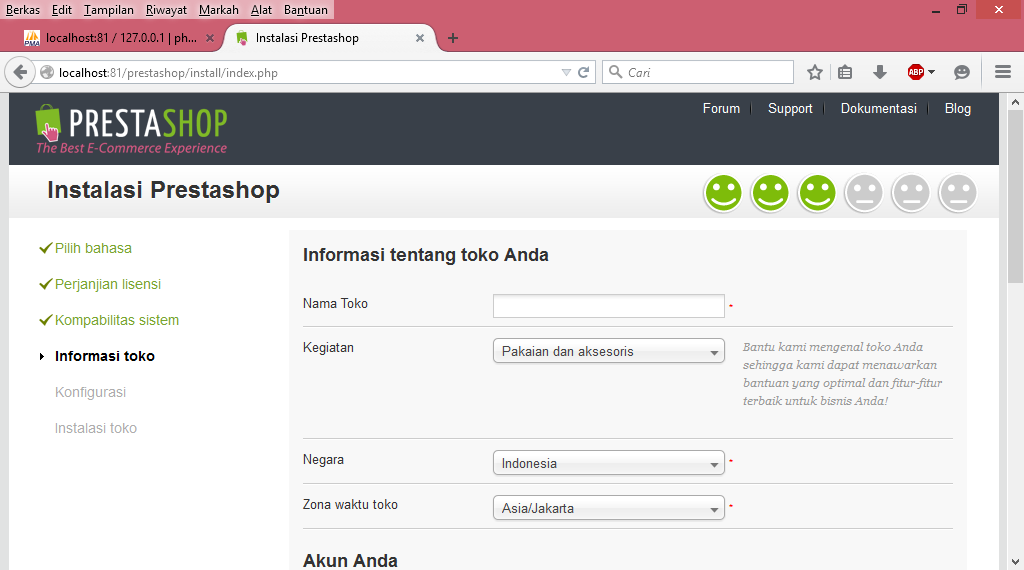
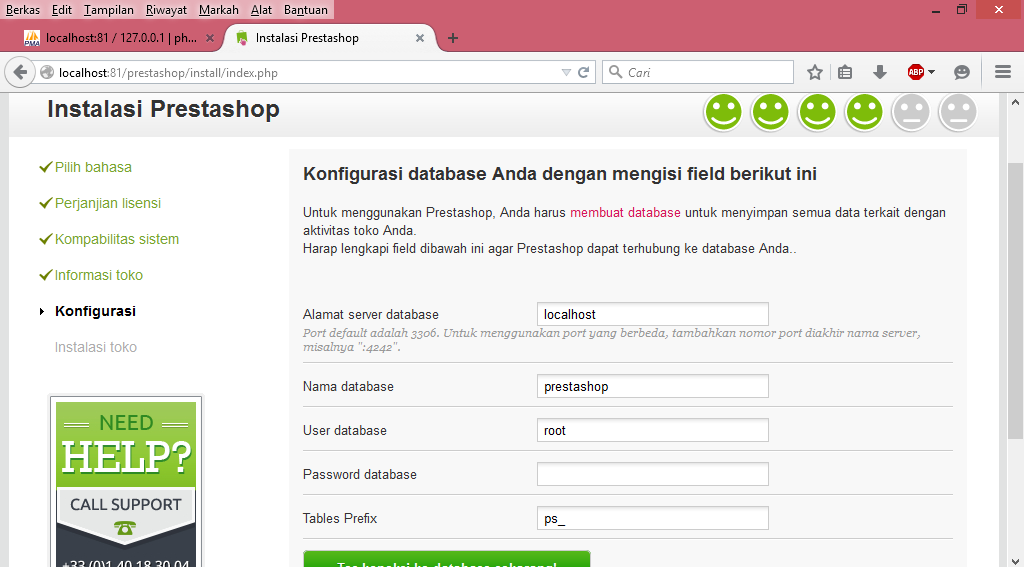
- Langkah selanjutnya isikan data sesuai database yang sebelumnya telah Anda buat pada PHPMyAdmin. Klik“Next” atau “Berikutnya”.
- Setelah proses instalasi selesai, maka akan tampil keterangan bahwa proses instalasi selesai.
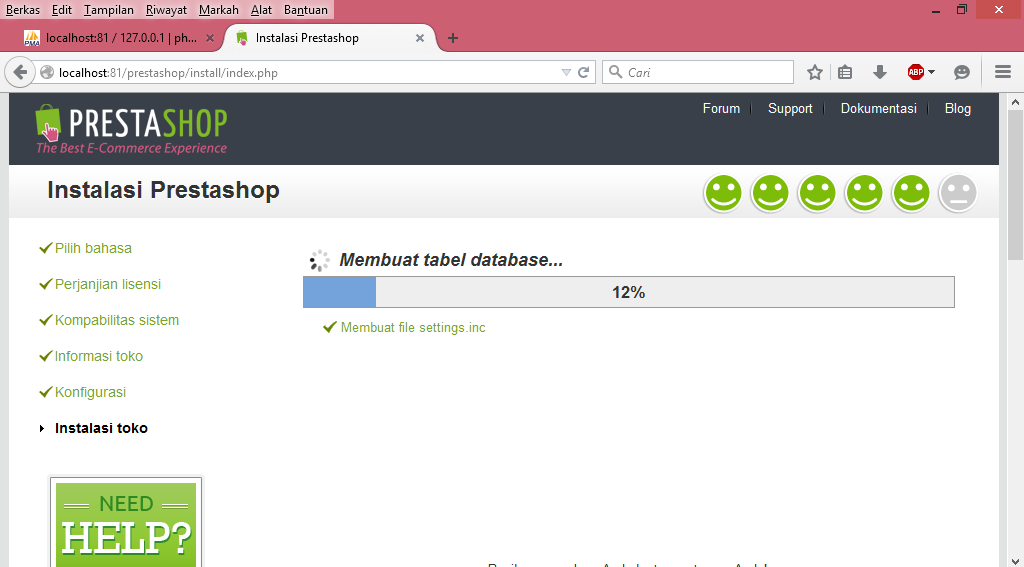
- Setelah proses instalasi selesai, maka akan tampil keterangan bahwa proses instalasi selesai.
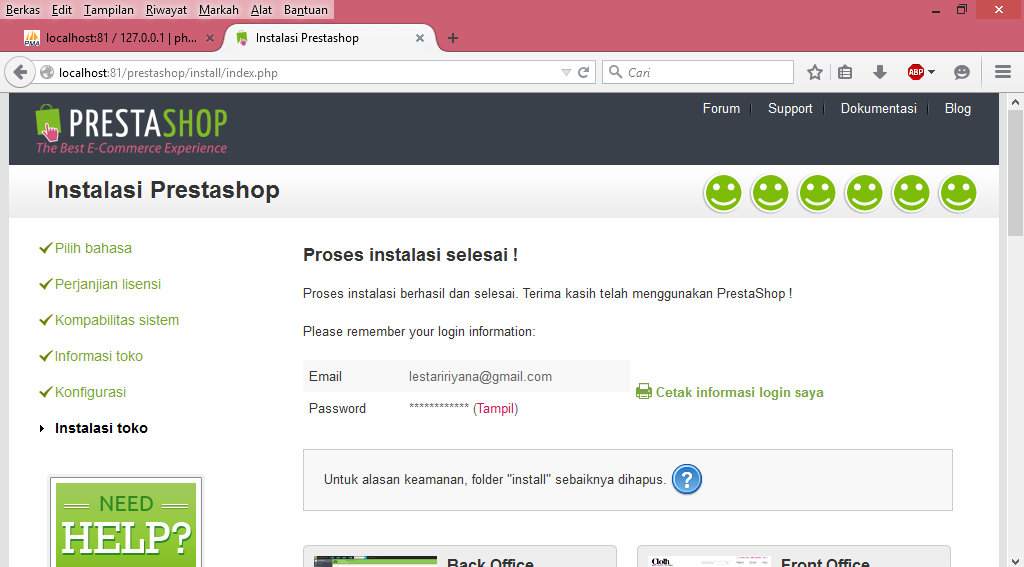
- Agar bisa masuk dalam PrestaShop yang telah Anda install sebelumnya, Anda diminta untuk menghapus folder “install” dalam folder “Prestashop” yang berada dalam direktori “Local disk C ->XAMPP ->htdocs”.
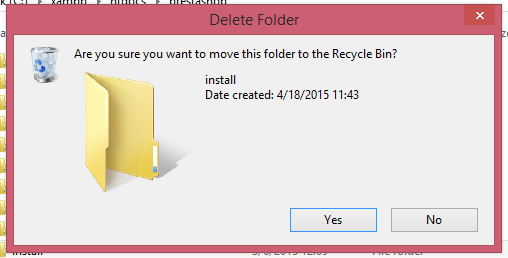
- Jika folder “install” tersebut telah terhapus, maka sekarang Anda dapat masuk ke web PrestaShop Anda. Ketikkan alamat email dan kata sandi yang sesuai dengan pada saat proses instalasi PrestaShop. Lalu tekan tombol “Login”.
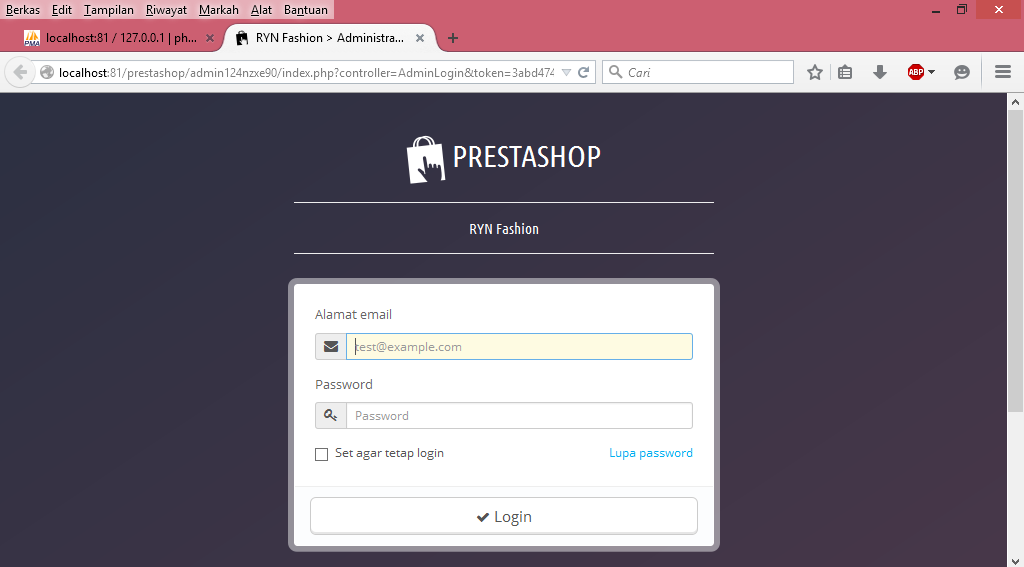
- Jika berhasil Login, maka Anda akan masuk ke halaman dashboard PrestaShop. Seperti gambar di bawah ini.
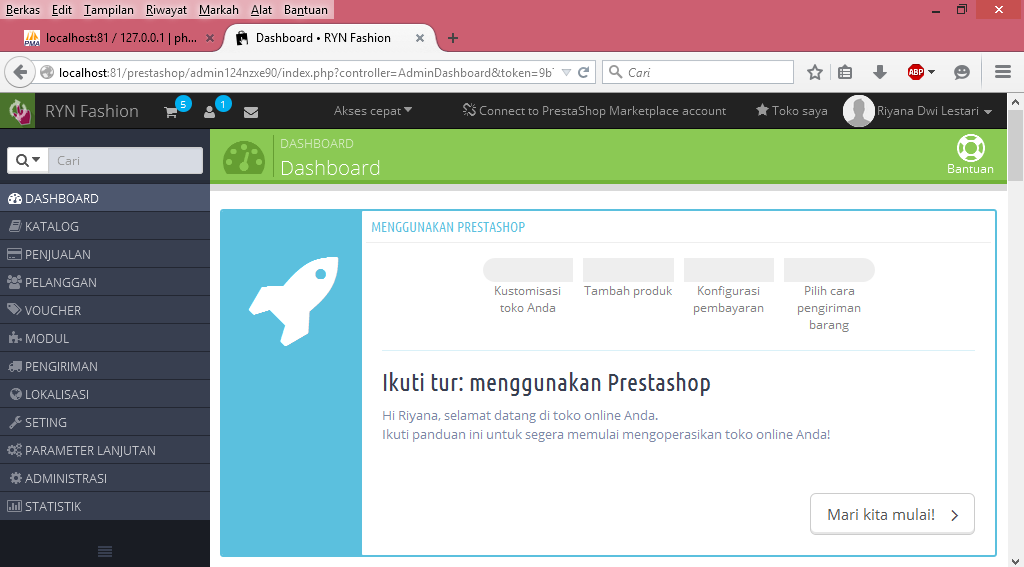
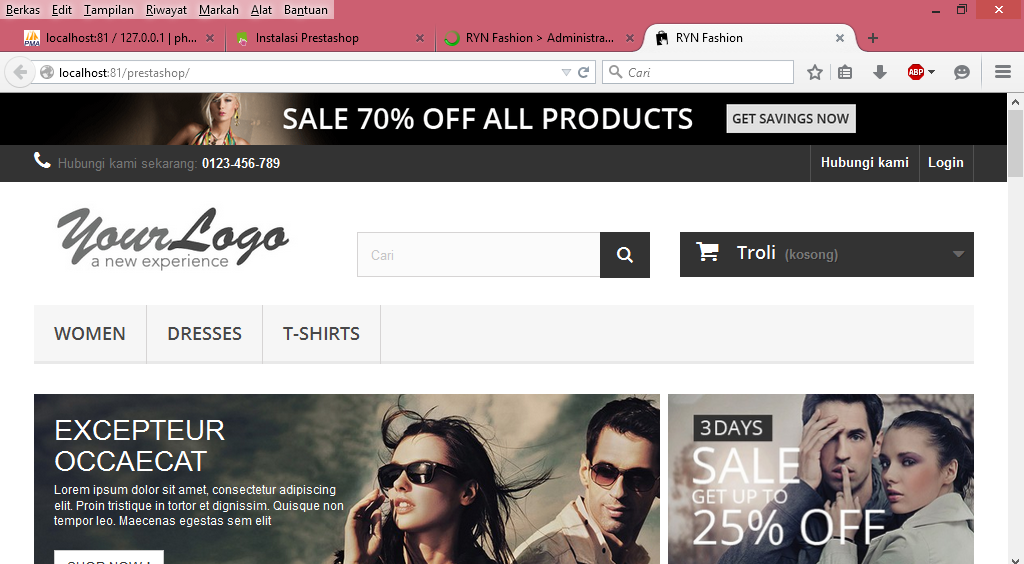
- Anda juga dapat melihat halaman situs jual beli Anda contohnya pada gambar di bawah ini.
sumber : https://www.aplikasipc.com/tutorial-cara-install-prestashop-di-localhost-dengan-xampp/

Tidak ada komentar:
Posting Komentar